Come fare un voice over AI per un video (passo per passo)
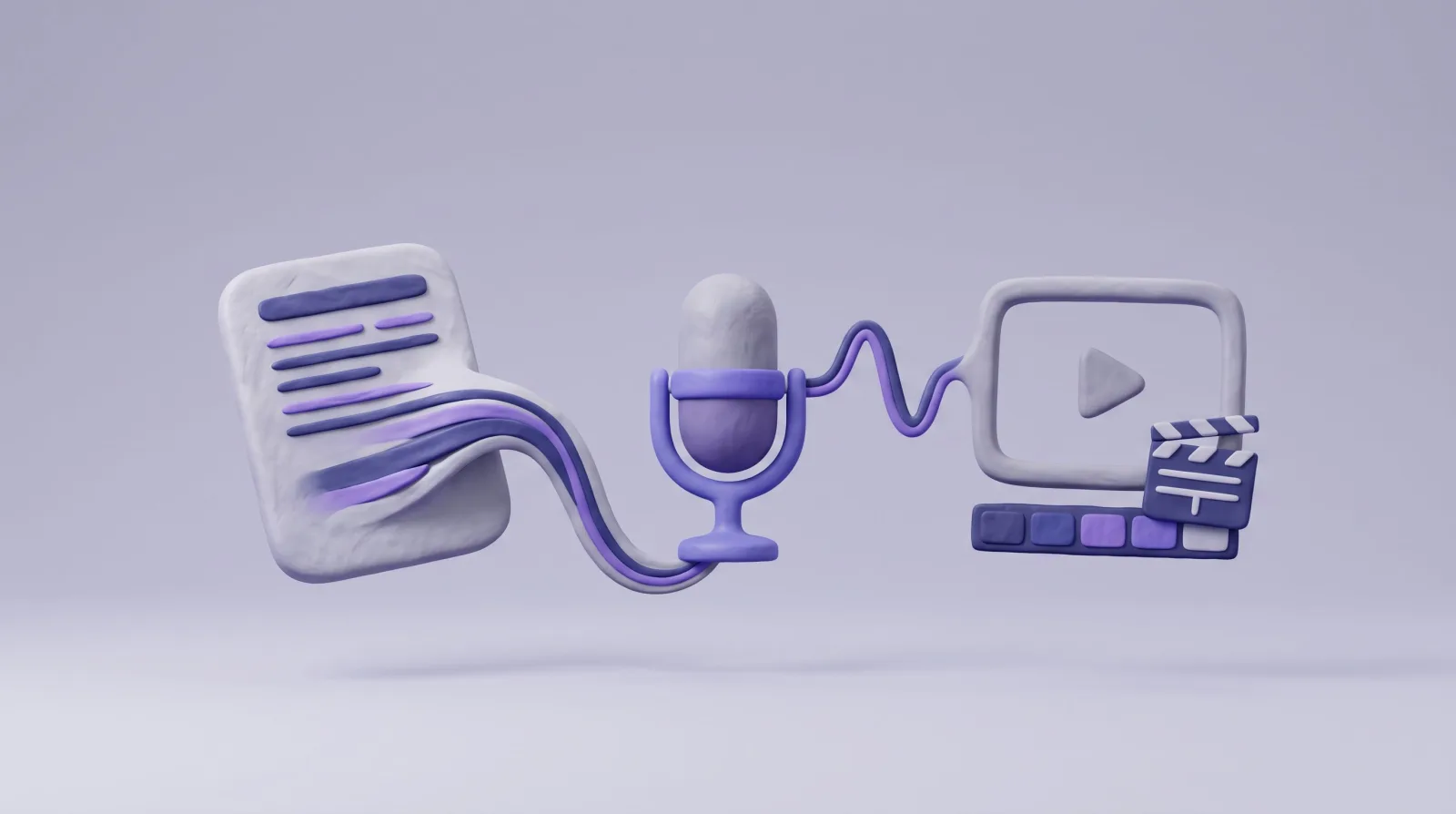
Hai le riprese e un copione, ma non un microfono di cui ti fidi, o una voce che vuoi mettere davanti alla telecamera. Un voice over AI risolve: incolli il copione, scegli una voce, scarichi un MP3 e lo allinei ai tuoi stacchi. Ecco tutto il flusso di lavoro, dall’inizio alla fine, in circa cinque minuti.
Cosa ti serve
- Il tuo copione (o le battute che vuoi far narrare).
- Un account Speecho gratuito: la generazione vocale richiede l’account, così clip e crediti restano tuoi.
- Il tuo solito programma di montaggio (Premiere, DaVinci Resolve, Final Cut, CapCut: qualsiasi cosa importi un MP3).
Passo 1 - Apri la scheda Voce e incolla il copione
Nell’app passa alla scheda Sintesi vocale e incolla la narrazione nella casella di testo. Accetta fino a 200.000 caratteri, e un copione lungo viene generato una parte alla volta: ascolti la prima parte prima di pagare il resto. Per un video, blocchi grandi quanto una scena restano la scelta più comoda: tanto sulla timeline li posizionerai comunque separatamente.
Passo 2 - Scegli un livello di qualità
Vedrai tre livelli. Abbinali al video:
- Standard - voci chiare per l’uso quotidiano, il più economico, oltre 50 lingue e voci madrelingua per 18 di queste. Ottimo per tutorial e bozze.
- Enhanced (ElevenLabs) - più verosimile ed espressivo. La scelta predefinita giusta per la maggior parte dei video pubblicati.
- Premium (ElevenLabs) - il più naturale, per i video di punta.
Testo in tedesco, spagnolo, francese, giapponese o in una delle trentuno lingue? I livelli Enhanced e Premium hanno voci madrelingua, e Standard anche per queste quattro - vedi le pagine delle voci tedesche, spagnole, francesi e giapponesi (in inglese).
Non sai decidere? Parti da Enhanced. (C’è un confronto più completo in ElevenLabs contro OpenAI: quale voce ti serve?.)
Passo 3 - Scegli una voce e ascoltala gratis
Prendi una voce con un tono adatto al tuo canale e premi anteprima. È gratis: puoi provare tutte le voci nella tua lingua prima di spendere un solo credito, quindi ascoltane un paio e fidati delle tue orecchie.
Passo 4 - Genera e scarica l’MP3
Ti convince l’anteprima? Genera la clip. In pochi secondi avrai un player dove controllare il risultato, regolare la velocità di riproduzione e scaricare un MP3 standard. Quel file resta tuo e puoi riscaricarlo quando vuoi.
Con una voce Enhanced o Premium, la freccia accanto all’MP3 ti dà anche i sottotitoli in un file SRT o VTT, sincronizzati parola per parola con l’audio e gratis. Mettili sulla timeline accanto all’MP3 e i sottotitoli seguono la narrazione, alla velocità di riproduzione con cui l’hai scaricato, senza nulla da trascrivere. Le voci Standard non hanno sottotitoli.
Passo 5 - Mettilo sulla timeline
Importi l’MP3 nel programma di montaggio e lo stendi sotto le riprese. Siccome lo posizioni tu, senza affidarti a una sincronizzazione automatica, mantieni il controllo totale: sposti le battute per farle cadere sugli stacchi, aggiungi un attimo di silenzio prima di una rivelazione, lo abbassi sotto la musica. È esattamente il controllo manuale che vuoi quando monti seguendo un copione.
Come ottenere una narrazione pulita e ben ritmata
Poche abitudini fanno sembrare la narrazione AI voluta invece che frettolosa:
- Punteggia per il respiro. Virgole e punti diventano pause. Le frasi brevi si leggono ad alta voce meglio di quelle lunghe: scrivi per l’orecchio. Per sentire dove una frase si allunga troppo prima di pagare una voce, ascolta prima il copione con una voce gratuita del browser.
- Scrivi foneticamente le parole difficili se un nome o un acronimo esce sbagliato (“Speecho” come “Spìco”, “SQL” come “siquel”).
- Spezza i paragrafi lunghi in clip separate, una per scena. È più facile da posizionare, e più facile rifare una singola battuta senza rigenerare tutto.
- Adatta l’energia al contenuto. Enhanced o Premium per tutto ciò che ha personalità; Standard va benissimo per una narrazione asciutta e informativa.
Due voci o più: un dialogo
Se il video ha due narratori, o personaggi che parlano tra loro, scrivi il copione con un nome davanti a ogni riga (Anna: ..., Tom: ...) e passa il pannello da Testo a Dialogo; se incolli un copione così nella casella di testo, è l’app stessa a proporti il passaggio. Ogni nome diventa un personaggio con la sua voce, scegli la pausa tra le battute e scarichi un unico MP3 con tutte le battute in ordine. Costa esattamente quanto lo stesso testo con una sola voce. Maggiori dettagli in sintesi vocale a più voci.
Correggere una parte in un secondo momento
Un copione lungo letto a parti, o un dialogo, non va rigenerato tutto per una sola frase. Premi Rigenera la voce di questa parte su quella parte (o Rigenera la voce di questa battuta su una battuta del dialogo): scegli un’altra voce, correggi una parola o aggiungi un’indicazione come [whispers], e solo quella parte viene rifatta; il resto resta com’è. Con lo stesso testo la parte costa di nuovo il suo prezzo; con un testo cambiato, il prezzo del testo nuovo.
Bonus: lo stesso voice over in un’altra lingua
Vuoi una versione del video in una seconda lingua? Incolla un copione tradotto e genera il voice over con una voce adatta: otterrai un MP3 pulito in quella lingua da mettere su una copia della tua timeline. Se il video è partito da una registrazione, puoi perfino trascriverlo e tradurre prima la trascrizione dentro Speecho, poi darle voce.
Un avvertimento onesto: questo ti dà una narrazione in un’altra lingua, non un doppiaggio automatico: non c’è sincronizzazione labiale né adattamento automatico ai tempi di chi parla nell’originale. Per i video in stile voice over (esplicativi, canali senza volto, demo di prodotto) è esattamente quello che serve; per un video con una persona in campo dovrai ritempificare le battute a mano.
Quanto costa
Il prezzo a carattere rende il voice over economico. Un esplicativo da tre minuti sono all’incirca 3.000 caratteri: circa 30 centesimi su Standard o 60 su Enhanced. Ricarichi da 5 $ e, siccome i crediti non scadono mai, comprarne un po’ in più non è mai sprecato. Vedi il dettaglio completo dei prezzi.
Pronto a dare una voce al tuo prossimo video? Apri la scheda Voce, incolla il copione e ascolta una voce gratis.