iPhoneのボイスメモを文字起こしする方法
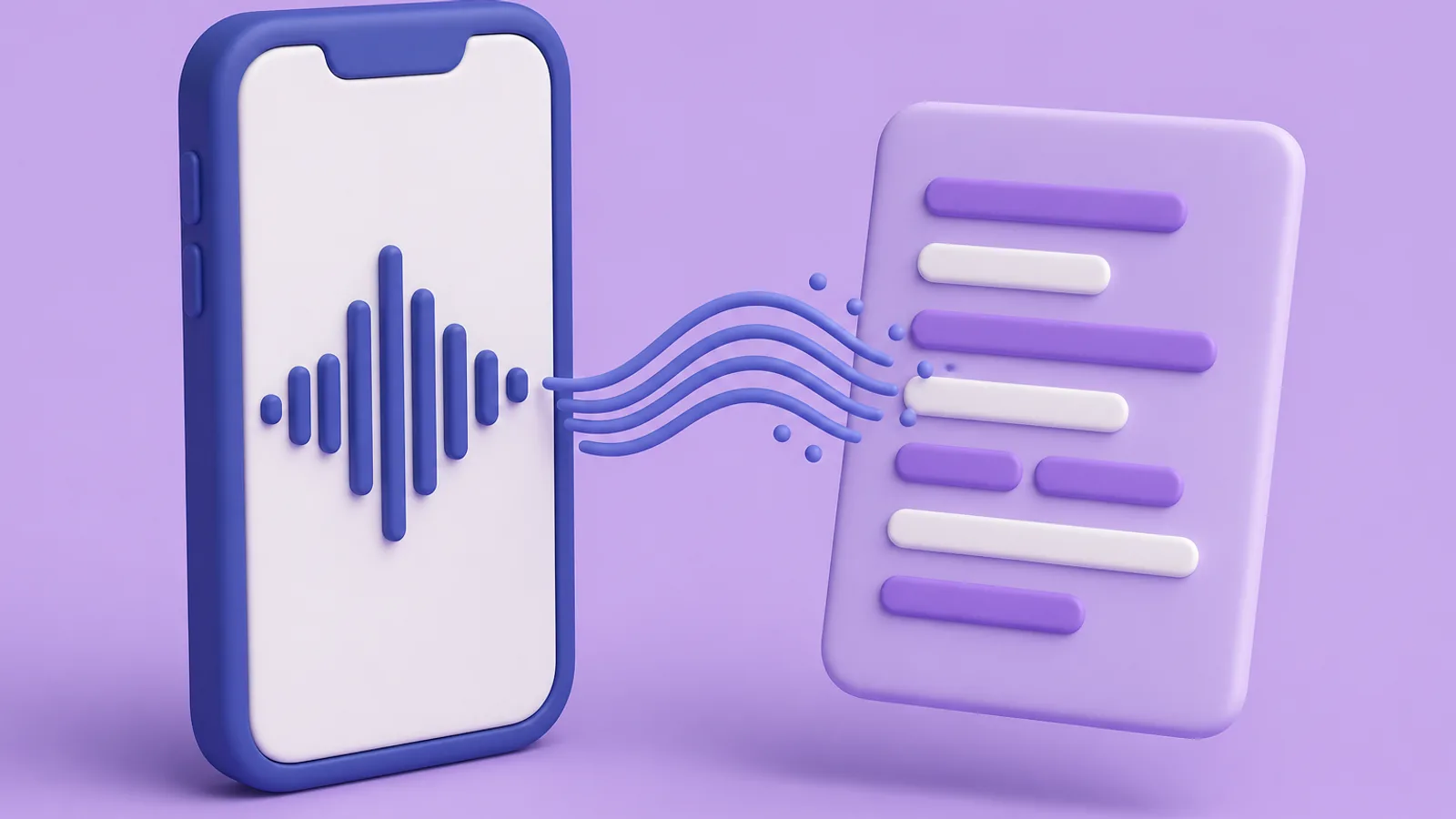
まずは無料の選択肢から始めましょう。自分のスマホがすでにできることに、お金を払っている人が少なくないからです。iOS 18以降、ボイスメモは録音を自分で、端末の中で、無料で文字起こしします。
つまずきやすいのは要件のほうです。Appleの文字起こしに必要なのはiPhone 12以降とiOS 18以降であって、Apple Intelligenceは不要です。Apple Intelligenceは要件がはるかに厳しい別物です(iPhone 15 Pro、またはiPhone 16以降)。iPhone 12・13・14や無印の15でも、それなしで文字起こしが使えます。Apple Intelligenceがある場合に上乗せされるのは作文ツール - タップひとつで文字起こしを要約する機能です。
タップ手順
すでにある録音の場合:
- ボイスメモを開きます(ユーティリティフォルダの中にあります)。
- 録音をタップします。
- その他(…)ボタンをタップします。
- 全文をまとめて取るなら文字起こしをコピー、一部だけ選んでコピーしたいなら文字起こしを表示を選びます。
あとは必要なところに貼り付けるだけです。文字起こしの中で語句を選択すると音声の該当位置に再生ヘッドが移動するので、本当に探していた瞬間を見つけるのが速くなります。
録音しながらリアルタイムで見ることもできます。録音中に波形の上部から上へスワイプし、文字起こしのアイコンをタップします。波形がテキストに置き換わり、いま読み取られている単語が強調表示されます。もう一度アイコンをタップすれば元に戻ります。
古い録音も対象です。Appleのドキュメントによれば、iOS 17以前に録音されたデータを開くと、発話が含まれている場合は自動的に文字起こしが行われます。
対応する10言語
ここが最初の厳しい制限です。Appleが文字起こしできるのは英語(すべてのバリアント)、スペイン語、ポルトガル語、イタリア語、フランス語、ドイツ語、日本語、韓国語、簡体字中国語、繁体字中国語。日本語がこの10言語に入っているのは日本のユーザーにとって大きい話ですが、リスト自体はiOS 18以降ひとつも増えていません。Appleは「一部の国や地域ではご利用いただけません」とも書いていて、どこなのかは明かしていません。
録音がそれ以外の言語 - オランダ語、ポーランド語、トルコ語、ウクライナ語、アラビア語、ヒンディー語 - なら、iPhoneは文字起こししません。どの設定をいじっても変わりません。
対応外の言語、長い録音、古い端末のボイスメモも、M4Aのままアップロードすればテキストになります。タイムスタンプと要約つきで。
ボイスメモを文字起こし → 15分無料 · カード不要 · サブスクなしそれでも手に入らない3つのもの
話者ラベル。 Appleは誰が話しているかの識別について何も記載しておらず、2人のインタビューの文字起こしは区別のない一塊のテキストとして返ってきます。会話の録音では、たいていそこがいちばん大事だったはずです。
ファイル。 記載されている出口は「文字起こしをコピー」と、「文字起こしを表示」→「コピー」だけ。行き先はクリップボードです。.txtへの書き出しも、.srtも、字幕ファイルもありません - つまり字幕は作れませんし、手で貼り付ける以外に別のツールへ渡す手段もありません。
テキストの中のタイムスタンプ。 文字起こしはアプリの中では時刻と対応づけられていて、だからこそタップで頭出しができます。しかしコピーして外に出したテキストにタイムコードは残りません。「14:32でこう言っている」が必要なら、自分でメモを取ることになります。
音声ファイルそのものをiPhoneから取り出す
Appleの文字起こしではなく、録音そのものが欲しいときもあります。ドキュメントに記載されたルートは2つです。
共有。 録音をタップし、その他ボタンをタップして共有をタップ、そして先にオプションを開きます。選べるのはRendered - 「すべての音声エフェクトとレイヤーをミックスした単一の.m4aファイル」 - と編集可能の2つ。特別な理由がなければRenderedのままで構いません。あとはAirDropでもメールでも、シートに出てくるもので送れます。
“ファイル”に保存。 同じ経路で下へスクロールし、“ファイル”に保存をタップして保存場所を選びます。Appleの注記はこうです。「デフォルトでは、録音は.m4aフォーマットで書き出されます。」
iCloudの設定でボイスメモがオンになっていれば、録音はiPadやMacに自動で同期されます。パソコンで扱いたいときは、たいていこれがいちばん手間のかからない道です。
きちんと文字起こししたほうがいいとき
次のどれかが必要になったら、その.m4aをSpeechoにアップロードしてください。いずれも、ちょうど上に挙げた穴そのものです。
- 誰が何を言ったか。 インタビュー、会議、2人の会話に話者ラベルを。
- Appleが対応していない言語。 Speechoは90以上に対応しています。
- クリップボードではなくファイル。 TXT、DOCX、PDF、SRT、VTT。文字起こしを文書に入れることも、字幕を動画に載せることもできます。
- 戻れるタイムスタンプと、長い録音の要約。
- 複数のメモを1つの文字起こしに。 何本かのメモに分かれた会話や講義も、履歴で選んで結合すれば、好きな順番で1つの文字起こしになります。
最初の15分は無料で、サブスクリプションはありません。M4Aをテキストには、同じ流れをフォーマット名で説明したページです。
そもそも録音するときの話
スマホではなくノートパソコンで録るなら、当サイトの無料ボイスレコーダーがブラウザのタブで同じ仕事をします。アプリ不要、アカウント不要、音声が端末から出ることもありません。ボイスメモと同じように、あとで文字起こしできるファイルが手元に残ります。
そしてどちらを使うにせよ、他人を録音するにはたいてい相手の同意が必要で、場所によってはその場にいる全員の同意が要ります。レコーダーが最初からポケットに入っていたからといって、そのルールが変わるわけではありません。