iPhone-Sprachmemos transkribieren: Aufnahme zu Text
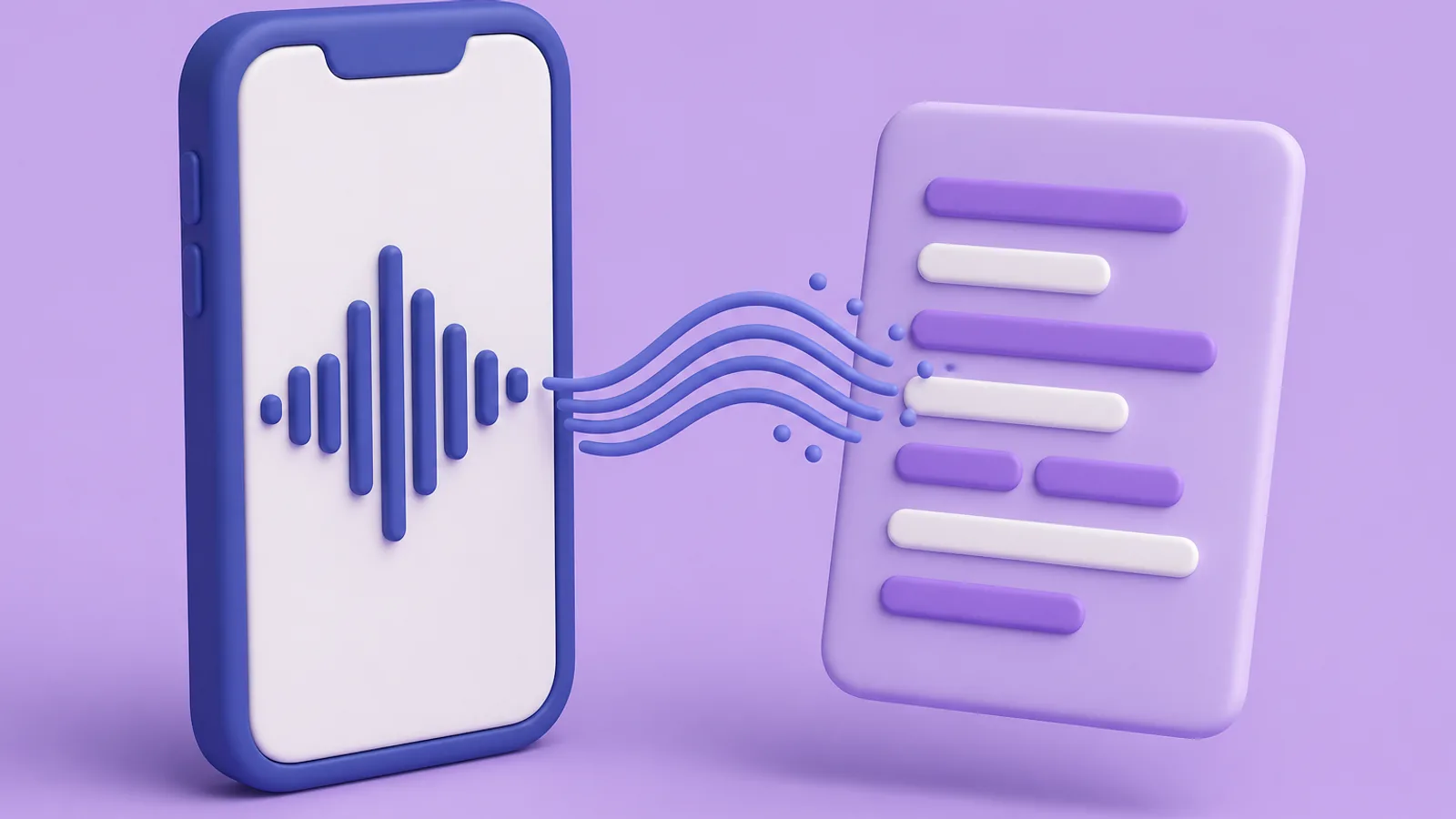
Fang mit der kostenlosen Variante an, denn viele zahlen für etwas, das ihr Handy längst kann. Seit iOS 18 transkribiert Sprachmemos Aufnahmen selbst, auf dem Gerät, ohne einen Cent.
Worüber alle stolpern, ist die Voraussetzung. Apples Transkription braucht ein iPhone 12 oder neuer mit iOS 18 oder später - und sie braucht kein Apple Intelligence. Apple Intelligence ist eine eigene Sache mit deutlich strengeren Anforderungen (iPhone 15 Pro oder iPhone 16 und neuer). Auf einem iPhone 12, 13, 14 oder einem einfachen 15 bekommst du die Transkription auch ohne. Was Apple Intelligence obendrauf legt, falls du es hast, sind die Schreibwerkzeuge - das Transkript per Tippen zusammenfassen.
Der Tippweg
Für eine Aufnahme, die du schon hast:
- Öffne Sprachmemos (die App liegt im Ordner Dienstprogramme).
- Tippe auf die Aufnahme.
- Tippe auf die Mehr-Taste (…).
- Wähle Transkript kopieren, um das Ganze zu übernehmen, oder Transkript anzeigen, wenn du nur einen Teil markieren und auf Kopieren tippen willst.
Dann fügst du es ein, wo du es brauchst. Ein Wort im Transkript zu markieren, setzt außerdem die Abspielposition auf genau diese Stelle im Ton - eine schnelle Art, den Moment zu finden, um den es dir wirklich ging.
Live zusehen geht auch: Streiche während der Aufnahme vom oberen Rand der Wellenform nach oben und tippe auf das Transkript-Symbol. Die Wellenform weicht dem Text, das aktuelle Wort ist hervorgehoben. Noch einmal tippen bringt sie zurück.
Alte Aufnahmen sind ebenfalls abgedeckt. In Apples Dokumentation steht, dass das Öffnen einer Aufnahme aus iOS 17 oder früher die Transkription automatisch auslöst, sofern sie Sprache enthält.
Die zehn Sprachen
Das ist die erste harte Grenze. Apple transkribiert Englisch (alle Varianten), Spanisch, Portugiesisch, Italienisch, Französisch, Deutsch, Japanisch, Koreanisch, vereinfachtes Chinesisch und traditionelles Chinesisch. Diese Liste ist seit iOS 18 nicht gewachsen. Apple merkt außerdem an, die Funktion sei „nicht in allen Ländern oder Regionen verfügbar”, ohne zu sagen, in welchen.
Ist deine Aufnahme in irgendeiner anderen Sprache - Niederländisch, Polnisch, Türkisch, Ukrainisch, Arabisch, Hindi -, transkribiert das Handy sie nicht, und keine Einstellung ändert daran etwas.
Die drei Dinge, die es nicht liefert
Sprecher-Labels. Apple dokumentiert nichts dazu, wer gerade spricht, und das Transkript eines Interviews zu zweit kommt als ein einziger, ununterschiedener Textblock zurück. Bei einem aufgenommenen Gespräch ist das meist genau die Sache, auf die es ankam.
Eine Datei. Die einzigen dokumentierten Wege nach draußen sind Transkript kopieren und Transkript anzeigen → Kopieren. Es landet in der Zwischenablage. Es gibt keinen Export als .txt, kein .srt, keine Untertiteldatei - also keine Untertitel und nichts, was du einem anderen Werkzeug übergeben kannst, ohne es vorher von Hand einzufügen.
Zeitstempel im Text. Innerhalb der App ist das Transkript zeitlich mit dem Ton verknüpft, deshalb funktioniert das Antippen zum Springen. Der Text, den du herauskopierst, trägt aber keine Zeitcodes. Wer „das sagt sie bei 14:32” braucht, notiert es selbst.
Die Audiodatei selbst vom Handy holen
Manchmal willst du die Aufnahme, nicht Apples Transkript. Zwei dokumentierte Wege:
Teilen. Tippe auf die Aufnahme, tippe auf die Mehr-Taste, tippe auf Teilen und öffne zuerst Optionen. Du hast die Wahl zwischen Gerendert - „eine einzelne .m4a-Datei, bei der alle Audioeffekte und Ebenen im Mix enthalten sind” - und Bearbeitbar. Nimm Gerendert, solange du keinen bestimmten Grund dagegen hast. Danach verschickst du sie per AirDrop, Mail oder was sonst im Menü steht.
In Dateien sichern. Derselbe Weg, nur scrollst du bis In Dateien sichern und wählst einen Ort. Apples Hinweis dazu: „Standardmäßig werden Aufnahmen im Format .m4a exportiert.”
Ist Sprachmemos in deinen iCloud-Einstellungen aktiviert, landen die Aufnahmen automatisch auch auf iPad und Mac - meist der unkomplizierteste Weg, am Rechner an sie heranzukommen.
Wann du es stattdessen richtig transkribieren lässt
Lade die .m4a bei Speecho hoch, wenn du eines der folgenden Dinge brauchst - allesamt genau die Lücken von oben:
- Wer was gesagt hat. Sprecher-Labels für ein Interview, ein Meeting, ein Gespräch zu zweit.
- Eine Sprache, die Apple nicht kann. Speecho beherrscht über 90.
- Dateien statt Zwischenablage. TXT, DOCX, PDF, SRT und VTT, damit das Transkript in ein Dokument wandert oder die Untertitel auf ein Video.
- Zeitstempel, zu denen du zurückspringen kannst, und eine Zusammenfassung langer Aufnahmen.
- Mehrere Memos, ein Transkript. Ein Gespräch oder eine Vorlesung, die als Folge von Memos gespeichert ist, lässt sich im Verlauf zu einem Transkript zusammenführen, in der Reihenfolge, die du festlegst.
Die ersten 15 Minuten sind kostenlos, ein Abo gibt es nicht - M4A zu Text ist derselbe Ablauf, nur mit ausgeschriebenem Format.
Noch etwas zum Aufnehmen selbst
Wenn du am Laptop aufnimmst statt am Handy, erledigt unser kostenloser Sprachrekorder dieselbe Aufgabe in einem Browser-Tab - keine App, kein Konto, und der Ton verlässt dein Gerät nicht. Am Ende hast du eine Datei, die du danach transkribieren kannst, genau wie ein Sprachmemo.
Und egal, was du benutzt: Andere Menschen aufzunehmen setzt in der Regel deren Einwilligung voraus, mancherorts die aller Anwesenden. Diese Regel gilt kein bisschen weniger, nur weil das Aufnahmegerät ohnehin schon in deiner Tasche steckte.